Создание собственного сайта — задача, которая кажется сложной только на первый взгляд. Хостинг-провайдер Beget предлагает всё необходимое для быстрого запуска проекта: от регистрации аккаунта до автоматической установки WordPress в один клик. В этой статье мы подробно разберём каждый шаг.
Стоимость тарифа «Blog» — от 420 ₽/месяц, при этом первые 30 дней предоставляются бесплатно для тестирования.
Готовы начать? Перейдите по ссылке для регистрации: регистрация в Бегет — и получите 30 дней бесплатного хостинга на тарифе «Blog».
1. Что такое Beget и почему стоит его выбрать
Beget — это российский хостинг-провайдер, работающий с 2007 года. Компания предлагает решения для проектов любого масштаба — от небольших блогов до крупных интернет-магазинов и корпоративных порталов. Ключевые преимущества Beget:- Бесплатный пробный период — 30 дней для тестирования виртуального хостинга.
- Недорогая регистрация доменов с бесплатным SSL-сертификатом.
- Интуитивно понятная панель управления — всё на русском языке, меню в виде иконок.
- Автоматическая установка CMS (включая WordPress) в один клик.
- Круглосуточная техническая поддержка.
2. Регистрация аккаунта на хостинге Beget
Первый шаг — создание учётной записи.Пошаговая инструкция:
- Перейдите на официальный сайт Бегета.
- Нажмите кнопку «Регистрация» в правом верхнем углу.
- Во всплывшем окне заполните форму:
- Выберите желаемый тарифный план (для начала рекомендуем «Blog» — об этом подробнее в следующем разделе).
- Укажите свои реальные ФИО, номер телефона и E-mail.
- Придумайте логин (любое слово на латинице, лучше короткое — 5–6 букв).
- Задайте надёжный пароль (сочетание букв, цифр и символов).
- Поставьте галочку о согласии с публичной офертой и нажмите «Зарегистрировать аккаунт».
- Подтвердите номер телефона — на указанный номер придёт код подтверждения по СМС или звонком. Введите код и нажмите «Завершить регистрацию».
- На указанный email придёт письмо со всеми паролями — обязательно сохраните его!
3. Выбор тарифного плана
Beget предлагает несколько тарифных линеек: виртуальный хостинг (Shared), VPS/VDS и облачные решения. Для большинства начинающих проектов оптимальным выбором является виртуальный хостинг.Почему тариф «Blog» — идеальный старт
Тариф «Blog» специально создан для небольших сайтов, блогов и личных проектов. Вот что он включает:| Параметр | Значение |
|---|---|
| Дисковое пространство | 12 000 MB NVMe |
| Количество сайтов | до 5 изолированных сайтов |
| Трафик | неограниченный |
| Базы данных | неограниченное количество |
| FTP-аккаунты | неограниченное количество |
| SSL-сертификат | бесплатный (Let’s Encrypt) |
| Автоустановка CMS | в один клик |
Совет: Для начала вам вполне достаточно тарифа «Blog». Он покрывает все базовые потребности: место для сайта, базу данных, SSL-шифрование и автоматическую установку WordPress. По мере роста проекта вы всегда сможете перейти на более мощный тариф.
4. Регистрация домена
Домен — это уникальное имя вашего сайта (например,mysite.ru), по которому пользователи будут вас находить.
Пошаговая инструкция по регистрации домена в Beget:
- Войдите в личный кабинет Beget (панель управления).
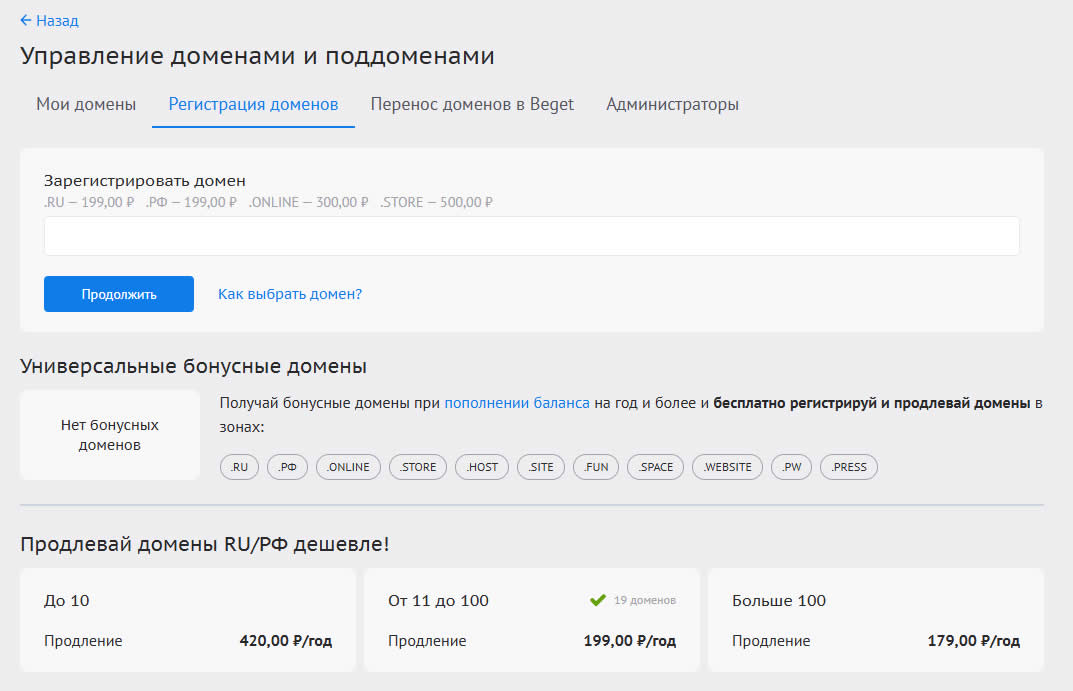
- Перейдите в раздел «Домены и поддомены».
- Откройте вкладку «Регистрация доменов».
- В поле «Имя домена» введите желаемое доменное имя и нажмите кнопку проверки — сервис покажет, свободно ли оно.
- Если домен свободен, система покажет его стоимость. Стандартный срок регистрации — 1 год.
- Нажмите «Продолжить».
- На следующем шаге заполните все поля своими реальными данными — это обязательное требование для регистрации домена. Потребуются паспортные данные и адрес по прописке.
- Проверьте правильность всех введённых данных и нажмите «Зарегистрировать».
- Оплатите домен.
5. Установка WordPress
Beget предлагает автоматическую установку WordPress в несколько кликов — это самый простой и быстрый способ.Пошаговая инструкция по установке WordPress:
- Войдите в панель управления Beget.
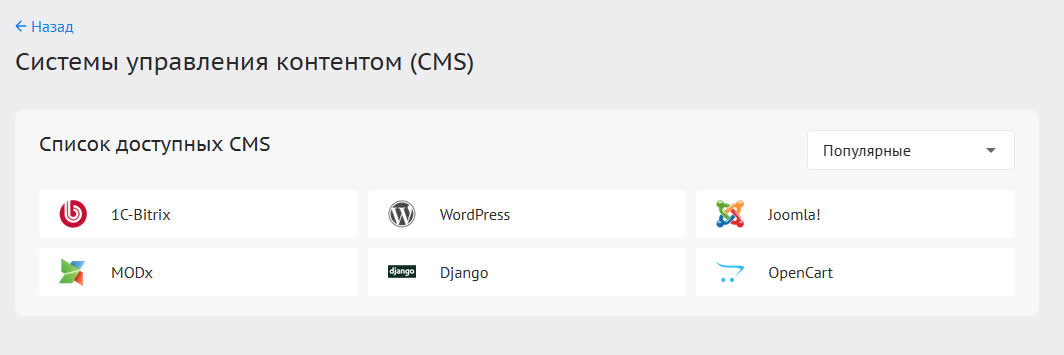
- Найдите раздел «Каталог CMS» или «Установка систем управления».
- Выберите WordPress из списка доступных систем управления.
- Нажмите кнопку «Установить».
- В открывшейся форме укажите:
- Домен, на который будет установлен WordPress (выберите зарегистрированный ранее домен).
- Логин администратора — для входа в админ-панель WordPress.
- Пароль администратора.
- Нажмите «Установить».
- SSL-сертификат будет установлен автоматически.
- Вы сможете сразу зайти в админ-панель WordPress по адресу
ваш-домен/wp-adminи начать наполнять сайт контентом.
Примечание: На момент установки может быть доступна не самая последняя версия WordPress, но вы сможете обновить её сразу после установки через админ-панель.
6. Заключение
Запуск сайта на Beget — это быстрый и понятный процесс, который под силу даже новичку:- Зарегистрируйте аккаунт — 5 минут.
- Выберите тариф «Blog» — он идеально подходит для старта.
- Зарегистрируйте домен — заполните данные и оплатите.
- Установите WordPress в один клик через каталог CMS.
Готовы начать? Перейдите по ссылке для регистрации: регистрация в Бегет — и получите 30 дней бесплатного хостинга на тарифе «Blog».