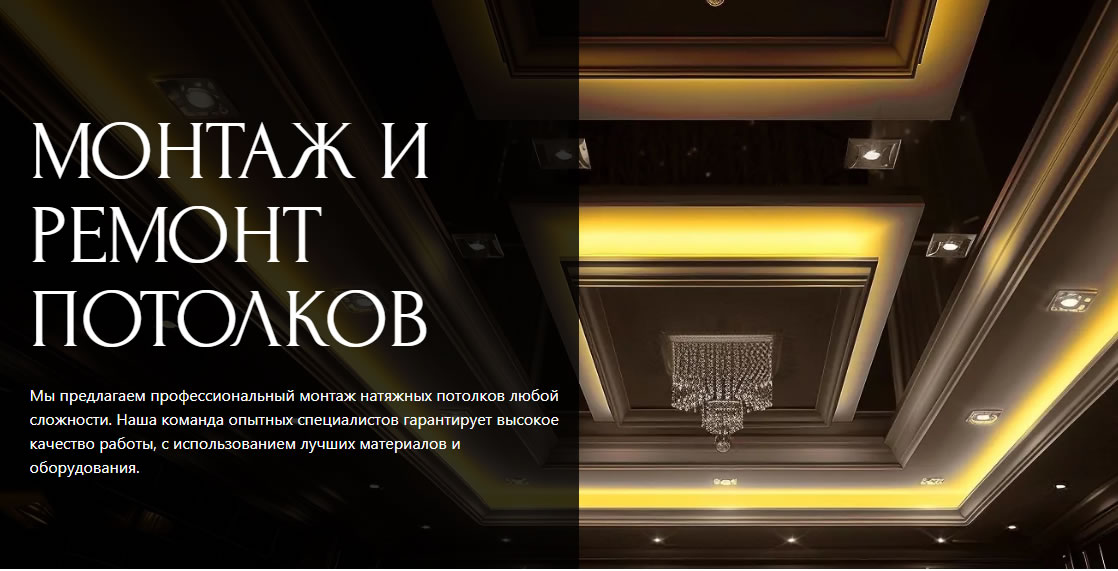
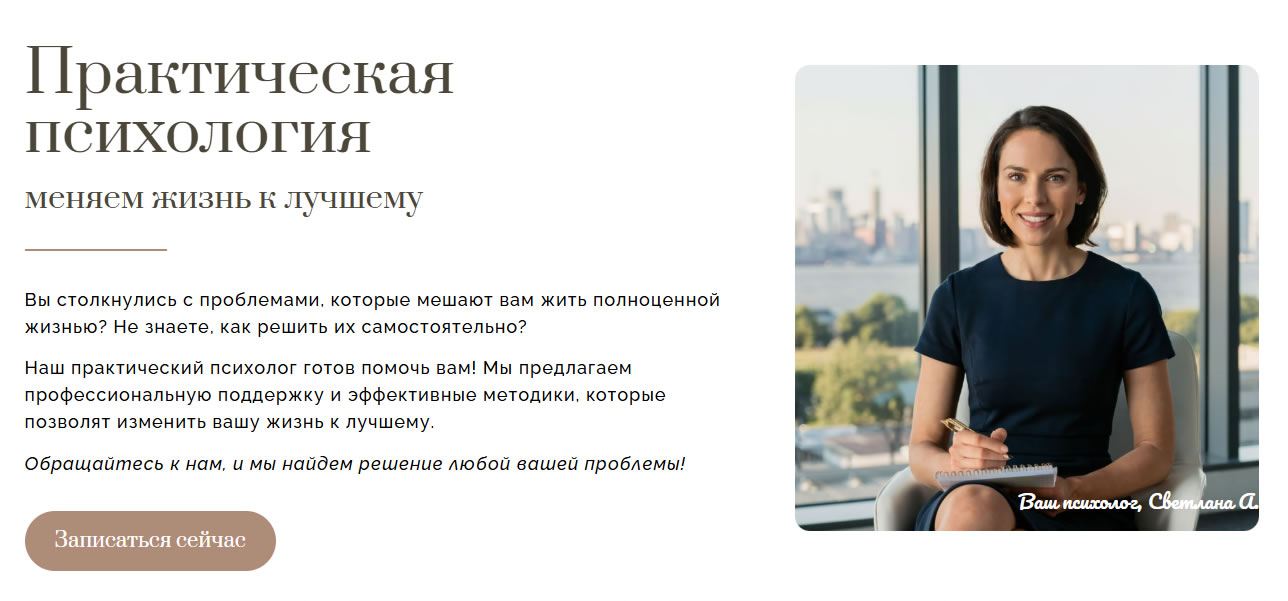
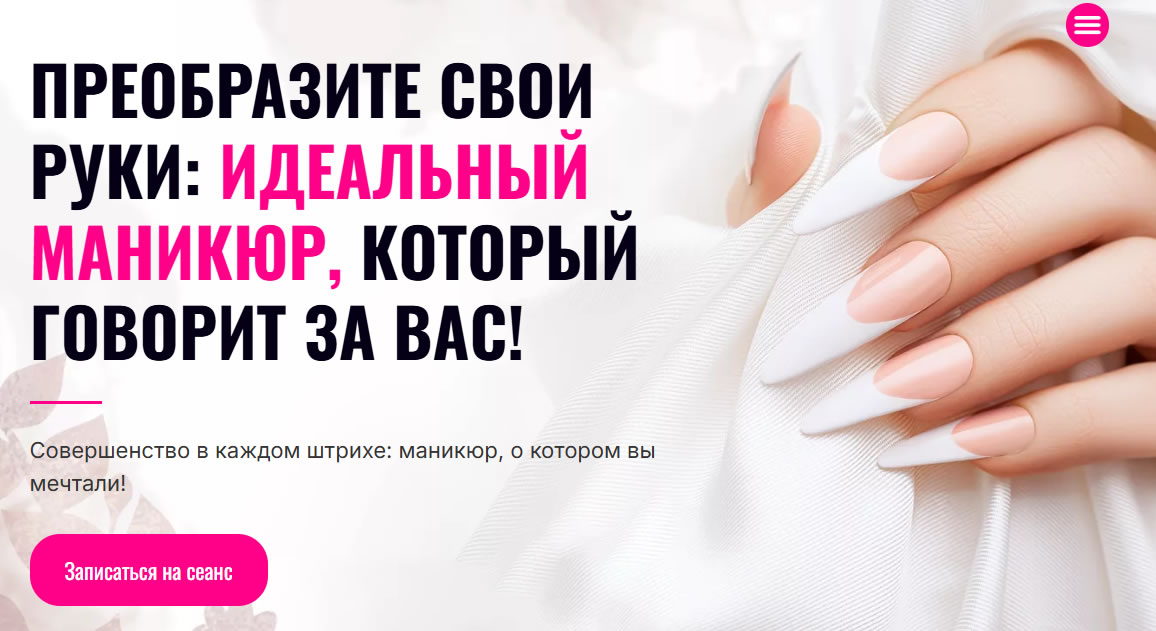
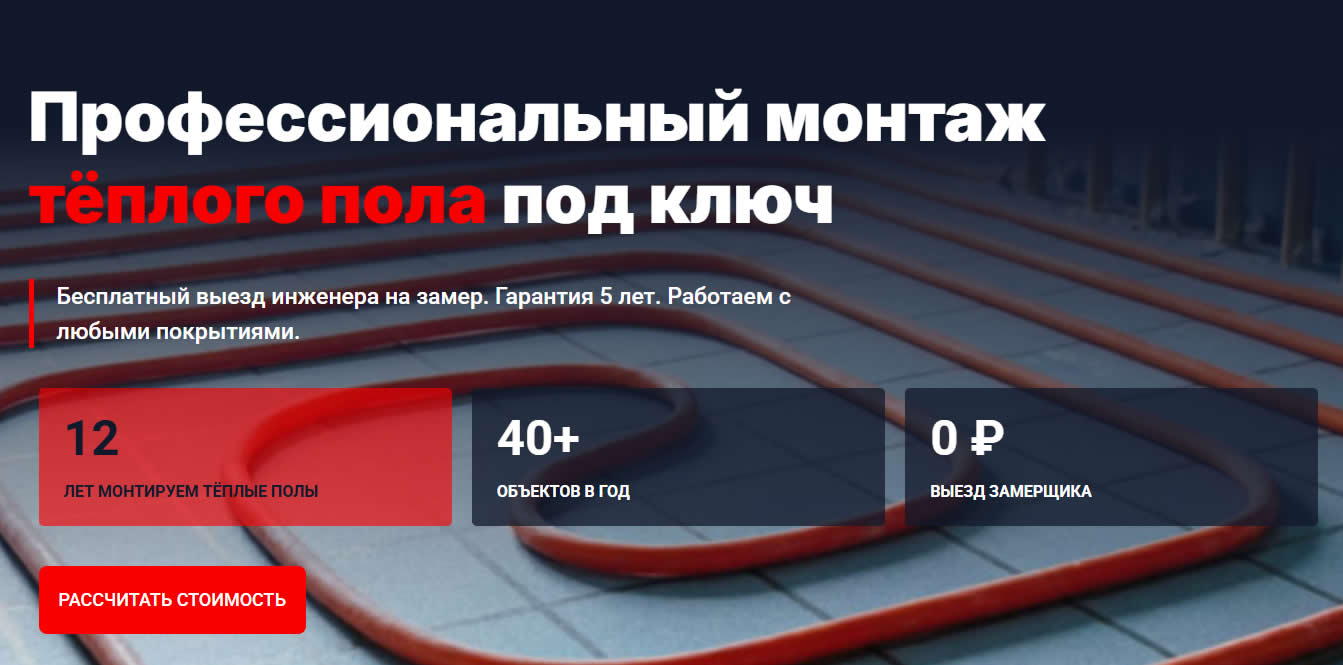
Виджет «Заголовок» Elementor: полное руководство по настройке текста, шрифтов, цвета и выравнивания

Содержание
Виджет «Заголовок» (Heading) в Elementor — один из самых базовых и одновременно самых важных инструментов для создания страниц. Заголовки привлекают внимание посетителей к ключевым разделам сайта, помогают структурировать контент и играют важную роль в поисковой оптимизации. В этой статье мы подробно разберём все настройки виджета, от ввода текста до тонкой настройки типографики и адаптивности.
1. Общая структура виджета «Заголовок»
Виджет «Заголовок» состоит из двух основных вкладок в панели настроек:
- Content (Контент) — здесь задаётся сам текст заголовка, HTML-тег и ссылка.
- Style (Стиль) — здесь настраиваются внешний вид: выравнивание, цвет, типографика, тени, обводка и другие визуальные эффекты.
Далее мы рассмотрим каждую группу настроек максимально подробно.
2. Вкладка «Content» — настройка текста заголовка
2.1. Поле «Title» (Текст заголовка)
Это основное поле, куда вводится текст, который будет отображаться на странице. Здесь вы можете написать любой текст — от одного слова до целого предложения. Текст отображается на холсте в реальном времени, так что вы сразу видите результат.
Совет: Для длинных заголовков старайтесь делать их информативными, но лаконичными. Хороший заголовок должен сразу давать понять посетителю, о чём этот раздел страницы.
2.2. Поле «Link» (Ссылка)
Нажав на значок «плюс» рядом с полем Link, вы можете сделать заголовок кликабельным. В появившемся поле введите URL, на который должен вести заголовок. Это может быть внутренняя страница вашего сайта, внешний ресурс или якорная ссылка.
Дополнительно появляется опция «Open in a new tab» — если включить её, ссылка будет открываться в новой вкладке браузера.
Когда это полезно: Кликабельные заголовки часто используют в разделах с анонсами статей или товаров, чтобы посетитель мог перейти к полному материалу, нажав на заголовок.
2.3. Поле «HTML Tag» (HTML-тег)
Это одна из самых важных настроек с точки зрения SEO и семантической вёрстки. Вы можете выбрать один из следующих тегов:
- H1 — главный заголовок страницы (должен быть только один на странице).
- H2 — заголовок второго уровня (основные разделы).
- H3 — заголовок третьего уровня (подразделы).
- H4–H6 — заголовки более глубоких уровней.
- Div, Span, Paragraph — нестандартные варианты для особых случаев.
Важно: Изменение HTML-тега само по себе не меняет внешний вид текста, если только эти стили не заданы глобально в теме или в настройках Elementor. Поэтому не путайте визуальный размер заголовка с его семантическим уровнем — они настраиваются отдельно.
3. Вкладка «Style» — визуальное оформление
3.1. Alignment (Выравнивание)
Настройка выравнивания определяет, где будет располагаться заголовок внутри своей колонки или секции. Доступны четыре варианта:
- Left — выравнивание по левому краю.
- Center — выравнивание по центру.
- Right — выравнивание по правому краю.
- Justified — выравнивание по ширине (текст растягивается так, чтобы заполнить всю ширину контейнера).
Выравнивание можно настраивать отдельно для каждого устройства — об этом мы поговорим в разделе об адаптивности.
Совет: Центрирование часто используют для герой-заголовков и призывов к действию, а левое выравнивание — для основного контента блогов и текстовых страниц.
3.2. Text Color (Цвет текста)
Цвет заголовка настраивается через стандартный цветовой пикер Elementor. Вы можете:
- Выбрать цвет из палитры.
- Ввести конкретный HEX-код (например,
#003366). - Использовать глобальные цвета, если они настроены в Site Settings — для этого нужно нажать на значок глобуса рядом с полем выбора цвета.
Совет по дизайну: Используйте контрастные цвета для заголовков, чтобы они выделялись на фоне основного текста. Тёмный текст на светлом фоне или светлый на тёмном — классические и надёжные решения.
3.3. Typography (Типографика) — самый важный блок настроек
Это самый объёмный и гибкий раздел настроек виджета «Заголовок». Нажав на значок карандаша (или переключатель), вы открываете все параметры типографики.
3.3.1. Font Family (Семейство шрифтов)
Здесь выбирается шрифт для заголовка. Elementor предлагает широкий выбор шрифтов, включая:
- Стандартные веб-шрифты (Arial, Times New Roman, Courier и др.).
- Шрифты из библиотеки Google Fonts — огромный выбор бесплатных шрифтов на любой вкус.
Совет: Выбирайте шрифт, который соответствует стилю вашего бренда. Для серьёзных бизнес-сайтов подойдут строгие шрифты (например, Roboto, Open Sans), для творческих проектов — более выразительные (Playfair Display, Pacifico).
3.3.2. Font Weight (Насыщенность шрифта)
Определяет толщину букв — от 100 (очень тонкий) до 900 (максимально жирный). Основные значения:
- 300 — Light (светлый)
- 400 — Normal (обычный)
- 600 — Semi-Bold (полужирный)
- 700 — Bold (жирный)
- 900 — Black (очень жирный)
Жирные заголовки лучше привлекают внимание, но не переусердствуйте — слишком жирный шрифт может выглядеть тяжеловесно.
3.3.3. Font Size (Размер шрифта)
Задаёт размер текста в пикселях (px), em, rem или других единицах. Размер можно настраивать отдельно для каждого устройства (десктоп, планшет, мобильный телефон).
Рекомендации:
- H1 — обычно 32–48 px (для герой-секций может быть и больше).
- H2 — 24–36 px.
- H3 — 18–28 px.
3.3.4. Alignment (Выравнивание в типографике)
Дублирует настройку выравнивания из основного раздела Style, но находится внутри блока типографики.
3.3.5. Text Color (Цвет текста в типографике)
Также дублирует основную настройку цвета.
3.3.6. Дополнительные параметры типографики (Show More)
Нажав «Show more», вы открываете расширенный набор настроек:
| Параметр | Описание |
|---|---|
| Line Height (Межстрочный интервал) | Расстояние между строками текста. Рекомендуется устанавливать в диапазоне 1.4–1.8 от размера шрифта для хорошей читаемости. |
| Letter Spacing (Межбуквенный интервал) | Расстояние между буквами. Увеличенный интервал (кернинг) придаёт заголовкам более «воздушный» и премиальный вид. |
| Word Spacing (Межсловный интервал) | Расстояние между словами. |
| Text Decoration (Оформление текста) | Подчёркивание (underline), зачёркивание (strike-through), надчёркивание (overline) или отсутствие оформления. |
| Text Transform (Регистр текста) | Преобразование регистра без изменения самого текста: Capitalize (каждое слово с заглавной), Uppercase (все заглавные), Lowercase (все строчные). |
| Font Style (Стиль шрифта) | Обычный (Normal) или курсив (Italic). |
| Direction (Направление) | Для языков с письмом справа налево (иврит, арабский). |
3.4. Text Stroke (Обводка текста)
Это эффект, который добавляет контур вокруг букв. После включения появляются дополнительные настройки:
- Stroke Width — толщина обводки (в пикселях).
- Stroke Color — цвет обводки.
Когда использовать: Обводка помогает сделать текст более читаемым на пёстрых или тёмных фонах, а также добавляет заголовкам выразительности.
3.5. Text Shadow (Тень текста)
Добавляет тень к заголовку. Настройки позволяют задать:
- Horizontal offset — смещение по горизонтали.
- Vertical offset — смещение по вертикали.
- Blur — размытие тени.
- Color — цвет тени.
Тень может сделать заголовок более объёмным и придать ему эффект «парения» над страницей.
3.6. Blend Mode (Режим наложения)
Позволяет применять эффекты смешивания слоёв:
- Normal — обычный режим.
- Multiply — умножение (текст затемняется при наложении на фон).
- Screen — осветление.
- Lighten — высветление.
- И другие режимы.
Это продвинутая настройка для создания нестандартных визуальных эффектов.
4. Адаптивные настройки (Responsive)
Одна из сильных сторон Elementor — возможность настраивать внешний вид отдельно для разных устройств.
Как это сделать:
- В нижней части панели Elementor нажмите на иконку Responsive Mode (монитор и телефон).
- Выберите устройство: Desktop, Tablet или Mobile.
- Внесите изменения в настройки — они применятся только к выбранному устройству.
Что можно настраивать адаптивно:
- Размер шрифта — на мобильных устройствах текст должен быть меньше, но достаточно крупным для комфортного чтения.
- Межстрочный интервал — на маленьких экранах может потребоваться увеличить интервал.
- Выравнивание — то, что выглядит хорошо по центру на десктопе, на мобильном может лучше смотреться слева.
5. Дополнительная настройка: Layout (Align Self)
В разделе Style → Layout находится настройка Align Self. Она определяет, как заголовок выравнивается внутри родительского контейнера (секции или колонки) по вертикали:
- Start — в начале контейнера.
- Center — по центру.
- End — в конце.
- Stretch — растянуть на всю высоту.
Эта настройка особенно полезна, когда заголовок находится внутри колонки вместе с другими элементами, и вам нужно точно позиционировать его относительно них.
6. Пример использования: пошаговая настройка
Рассмотрим практический пример настройки заголовка для главной страницы:
- Добавьте виджет — перетащите «Заголовок» на холст.
- Введите текст — в поле Title напишите, например, «Добро пожаловать в наш блог».
- Выберите HTML-тег — для главного заголовка страницы выберите H1.
- Настройте выравнивание — в Style → Alignment выберите Center.
- Настройте цвет — выберите цвет, соответствующий бренду.
- Настройте типографику:
- Font Family — выберите подходящий шрифт.
- Font Weight — установите Bold (700).
- Font Size — 48 px для десктопа.
- Line Height — 1.3.
- Letter Spacing — 1–2 px для более «воздушного» вида.
- Проверьте адаптивность — переключитесь на мобильный вид и уменьшите размер шрифта до 28–32 px.
7. Заключение
Виджет «Заголовок» в Elementor — это мощный и гибкий инструмент, который позволяет создавать красивые и функциональные заголовки без единой строки кода. Ключевые моменты, которые нужно запомнить:
- HTML-тег влияет на SEO и семантику — выбирайте его осознанно.
- Типографика — это основа визуального стиля; не пренебрегайте настройками межстрочного и межбуквенного интервалов.
- Цвет и контраст — залог читаемости заголовка.
- Адаптивность — обязательно проверяйте, как заголовок выглядит на всех устройствах.
Освоив все эти настройки, вы сможете создавать заголовки, которые не только привлекают внимание, но и работают на удобство пользователей и поисковую оптимизацию вашего сайта.